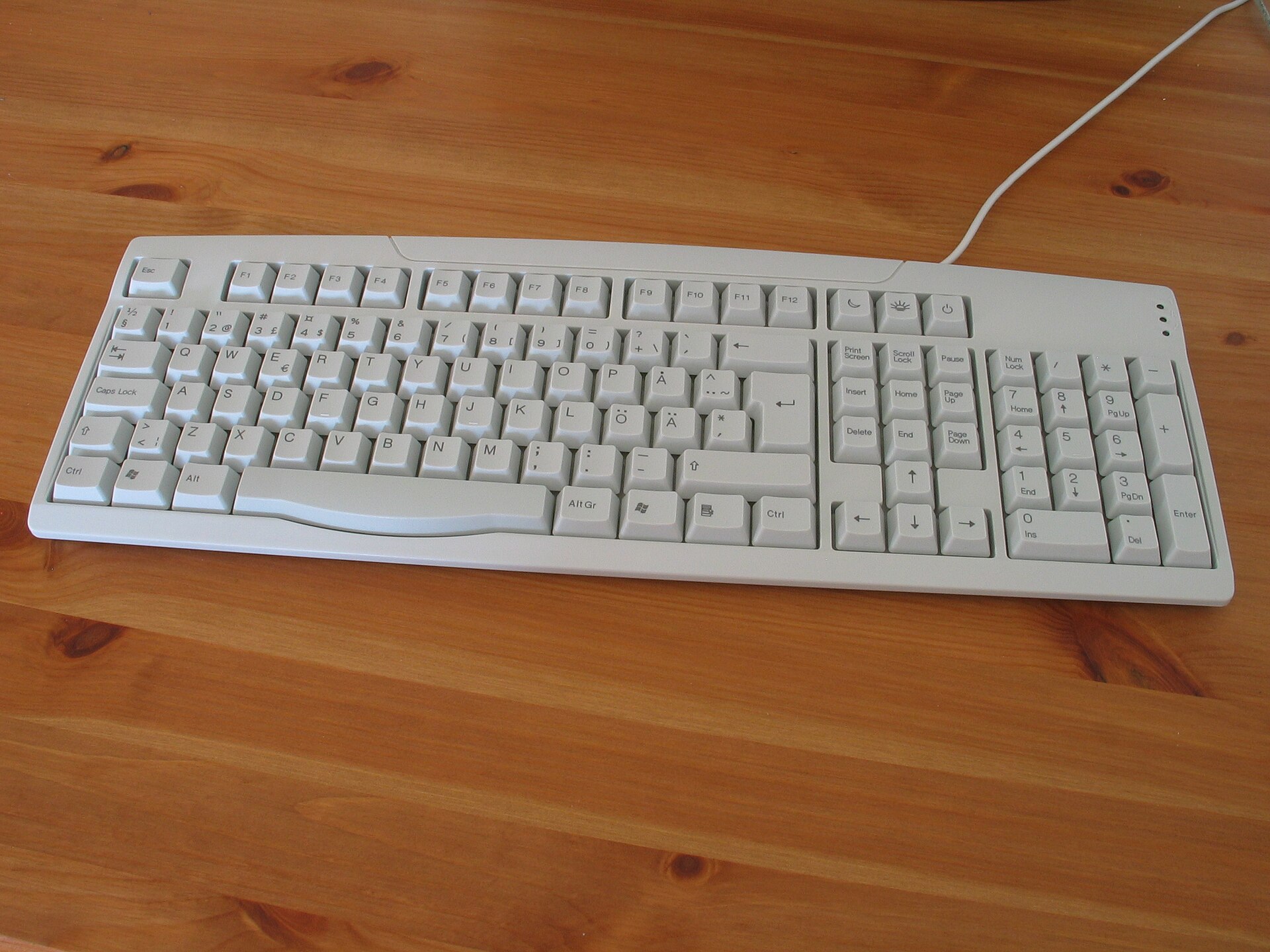
På en pc med svenskt tangentbord skriver du snabel-a (@) genom att hålla ned AltGr och trycka på 2. På en Mac med svensk layout håller du ned Alternativ (⌥, märkt alt) och trycker på 2. Är datorn inställd på amerikansk engelska gäller Skift + 2.
Fungerar inte det har datorn troligen en annan tangentbordslayout än den som står tryckt på tangenterna.
Layouten avgör om du ska trycka AltGr, Alternativ eller Skift
| Dator och layout | Tryck så här |
|---|---|
| Windows, svensk layout | AltGr + 2, eller Ctrl + Alt + 2 |
| Mac, layouten Svensk | Alternativ (⌥) + 2 |
| Mac, den äldre svenska layouten | Alternativ (⌥) + tangenten med ’ och * till höger om Ä |
| Windows, engelsk (US) | Skift + 2 |
| Mac, USA eller ABC | Skift + 2 |
| Windows, engelsk (United Kingdom) | Skift + tangenten två steg till höger om L, alltså Ä på ett svenskt tangentbord |
| Mac, Brittisk | Skift + 2 |
| iPhone | Tangenten 123, sedan @ |
| Android med Gboard | Siffer- och symboltangenten, sedan @ |
På en pc håller du ned AltGr och trycker på 2
- Leta upp AltGr. Den sitter direkt till höger om mellanslagstangenten.
- Håll ned AltGr och tryck på 2 i sifferraden ovanför bokstäverna. Tecknet @ står tryckt nere till höger på tangenten.
- Släpp båda tangenterna. Nu står @ där markören var.
Saknar tangentbordet AltGr, eller är den trasig, håller du ned Ctrl och Alt samtidigt och trycker på 2. Windows behandlar Ctrl + Alt som AltGr i den svenska layouten.
Har tangentbordet ett numeriskt tangentbord längst till höger finns en reservväg. Slå på Num Lock, håll ned Alt och skriv 64 på det numeriska tangentbordet. Teckenkoder fungerar bara på det numeriska tangentbordet, inte i sifferraden ovanför bokstäverna.
Macen ger snabel-a med Alternativ och 2
- Leta upp Alternativ, tangenten märkt ⌥ eller alt. Det finns en på var sida om mellanslaget, bredvid Kommando (⌘).
- Håll ned Alternativ och tryck på 2.
- Får du @ är du klar. Får du i stället ™ använder Macen en annan layout.
macOS har två svenska layouter. Den som heter Svensk i listan över inmatningskällor lägger @ på Alternativ + 2. Den äldre svenska layouten, som har ordet äldre efter namnet, lägger @ på Alternativ + tangenten med ’ och * till höger om Ä. Där ger Alternativ + 2 bara ™.
Amerikansk layout lägger @ på Skift och 2
På en dator med amerikansk layout, i Windows kallad US och på Mac kallad USA eller ABC, håller du ned Skift och trycker på 2. Ett sådant tangentbord har ofta ingen AltGr, bara två vanliga Alt-tangenter.
Brittisk layout skiljer sig åt mellan systemen. I Windows ger Skift + 2 ett citattecken, och @ ligger på Skift + tangenten två steg till höger om L. På en Mac med layouten Brittisk ger Skift + 2 snabel-a, precis som i den amerikanska.
Mobilen har @ bakom siffertangenten
- Öppna tangentbordet genom att trycka i textfältet.
- På iPhone trycker du på 123, som enligt Apples användarhandbok är tangenten för siffror, skiljetecken och symboler. På en Android-telefon med Googles tangentbord Gboard trycker du på siffer- och symboltangenten.
- Tryck på @ bland tecknen som visas. Finns det inte där, tryck på symboltangenten för fler tecken.
Svar på fler vanliga frågor om telefonen finns i vår användarguide för iPhone.
När @ blir ett annat tecken
Får du fel tecken trots rätt tangenter beror det nästan alltid på att layouten i datorn inte stämmer med tangentbordet. Tre vanliga lägen:
- Skift + 2 ger ett citattecken (”). Datorn har svensk eller brittisk layout i Windows. Använd AltGr + 2 i den svenska.
- AltGr + 2 ger bara en tvåa eller ingenting. Windows är inställt på engelsk (US) layout. Tryck Skift + 2, eller byt layout.
- Alternativ + 2 ger ™ på en Mac. Macen har den äldre svenska layouten eller en amerikansk layout. Prova Alternativ + tangenten med ’ och *, eller Skift + 2.
Byt layout i Windows 11 och Windows 10
- Titta på språkikonen i systemfältet längst till höger i Aktivitetsfältet. Den visar vilken layout som är vald.
- Håll ned Windows-tangenten och tryck på mellanslag för att växla mellan de layouter som finns installerade, enligt Microsofts lista över kortkommandon. Händer ingenting finns bara en layout.
- Saknas svensk layout lägger du till den under Start och Inställningar. I Windows 11 väljer du sedan Tid & språk och Språk & region, i Windows 10 Tid & språk och Språk. Microsofts guide till språk och tangentbordslayout visar varje steg.
Byt layout på en Mac med macOS Tahoe 26
- Har du lagt till en inmatningskälla visas inmatningsmenyn i menyraden högst upp till höger. Klicka på den, så ser du vilken layout som är vald. Saknas menyn går du direkt till steg 3.
- Välj Visa Tangentbordsvisare i samma meny. Den visar tangentbordslayouten för den valda inmatningskällan, så du kan leta efter @ där.
- Vill du byta layout väljer du Apple-menyn, Systeminställningar, Tangentbord och sedan Redigera under Textinmatning. Apple beskriver vägen i guiden Skriva på ett annat språk på datorn. Har du flera layouter växlar du mellan dem med Kontroll + mellanslag, ett av kortkommandona på Mac.
Tangenterna som inte ger snabel-a
- Vänster Alt i stället för AltGr på en pc. Alt + 2 ger inget @ i svensk Windowslayout. Använd AltGr, eller Ctrl och Alt tillsammans.
- Kommando i stället för Alternativ på en Mac. Kommando + 2 skriver inget tecken.
- Siffrorna på det numeriska tangentbordet. AltGr + 2 fungerar bara med 2 i sifferraden ovanför bokstäverna.
Så kom snabel-a in i e-postadressen
Snabel-a är den svenska benämning som Institutet för språk och folkminnen rekommenderar. Andra namn förekommer, men snabel-a är så mycket vanligare att det står ensamt i ordböckerna.
Tecknet kom in i e-posten i slutet av 1971, när programmeraren Ray Tomlinson skickade de första mejlen mellan datorer i ett nätverk. Enligt hans egen redogörelse för det första nätverksmejlet valde han @, som utläses at på engelska, för att visa att mottagaren fanns hos en annan dator. Därför står @ än i dag mellan namnet och domänen i varje e-postadress. Internet Hall of Fame tog in honom 2012.
Senast faktagranskad: 23 oktober 2026