
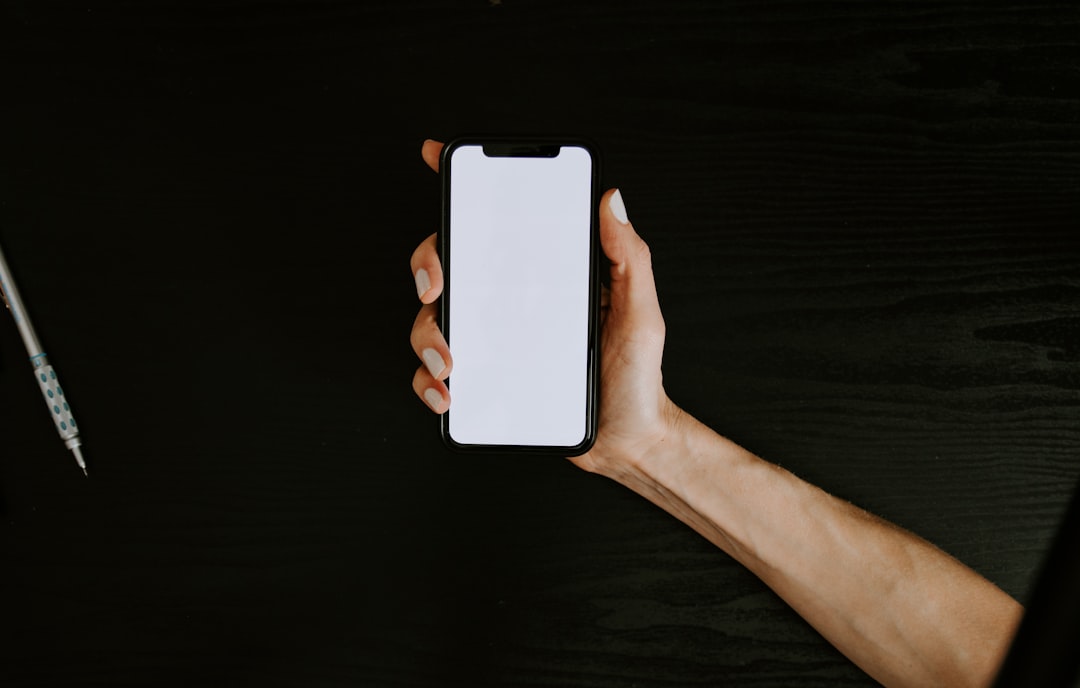
En ny Iphone har nästan inga knappar, och samma knappar gör olika saker beroende på hur du trycker. De vanligaste handgreppen är ändå få, och de flesta klarar du på några sekunder.
Det första du behöver veta är vilken sorts Iphone du har. En modell med hemknapp har en rund knapp under skärmen. Saknas hemknappen låser du upp den med ansiktet, alltså Face ID. Undantaget är Iphone Duo, som saknar hemknapp men låses upp med Touch ID i sidoknappen. Den följer anvisningarna för Iphone med Face ID nedan, utom när du byter lösenkod.
Starta om eller stäng av din Iphone
En omstart löser det mesta när telefonen börjar krångla. Du stänger av den och slår sedan på den igen. Så här gör du enligt Apples anvisning för att starta om en Iphone:
Iphone med Face ID
- Håll in någon av volymknapparna och sidoknappen samtidigt tills reglaget för avstängning visas.
- Dra reglaget och vänta i 30 sekunder medan telefonen stängs av.
- Håll in sidoknappen, på telefonens högra sida, tills Apple-logotypen visas.
Iphone med hemknapp
- Håll in sidoknappen tills reglaget för avstängning visas. Sitter strömknappen upptill på din modell håller du in den övre knappen i stället.
- Dra reglaget och vänta i 30 sekunder medan telefonen stängs av.
- Håll in samma knapp igen tills Apple-logotypen visas.
Vill du bara stänga av telefonen gör du de två första stegen och låter den vara avstängd. Du kan också stänga av den utan knapparna: öppna Inställningar, tryck på Allmänt, rulla nedåt och tryck på Stäng av. Dra sedan reglaget.
Tvinga fram en omstart när skärmen har låst sig
Svarar telefonen inte alls, så att reglaget aldrig visas, kan du tvinga den att starta om. Knapptrycken skiljer sig mellan modellerna enligt Apples guide för en Iphone som inte svarar:
- Iphone med Face ID, Iphone 8 och Iphone SE (andra generationen och senare): tryck och släpp snabbt volymhöjningsknappen, tryck och släpp snabbt volymsänkningsknappen och håll sedan in sidoknappen tills Apple-logotypen visas. Det kan ta längre tid än tio sekunder. På Iphone Duo är volymhöjningsknappen den som sitter närmast sidoknappen.
- Iphone 7 och Iphone 7 Plus: håll in sidoknappen och volymsänkningsknappen samtidigt tills Apple-logotypen visas.
- Iphone 6s, äldre modeller och Iphone SE (första generationen): håll in hemknappen och sidoknappen samtidigt tills Apple-logotypen visas. Sitter strömknappen upptill håller du in hemknappen och den övre knappen. Det tar cirka tio sekunder.
Startar telefonen ändå inte kan batteriet vara slut. Apple råder dig att ladda den i en timme och sedan försöka igen.
Ta en skärmdump och hitta bilden
Apple kallar en skärmdump för skärmavbild. Så här tar du den enligt Apples anvisning:
- Iphone med Face ID: tryck samtidigt på sidoknappen och volymhöjningsknappen och släpp sedan båda.
- Iphone med hemknapp: tryck samtidigt på sidoknappen och hemknappen och släpp sedan båda. Sitter strömknappen upptill trycker du på den övre knappen och hemknappen.
Bilden hittar du i appen Bilder: gå till Samlingar, tryck på Medietyper och sedan på Skärmavbilder. Fler knep finns i iphone24.se:s guide till skärmdumpar på Iphone, och för datorn finns vår guide till skärmdumpar på pc och Mac.
Ta bort en app du inte vill ha
- Håll fingret på appen på hemskärmen.
- Tryck på Ta bort app och sedan på Radera app.
- Tryck på Radera för att bekräfta.
Väljer du i stället Ta bort från hemskärmen försvinner bara ikonen, och appen ligger kvar i appbiblioteket. Vissa av Apples egna appar går inte att radera helt. Se Apples användarhandbok och iphone24.se:s guide till att ta bort appar.
Byt lösenkoden
- Öppna Inställningar och tryck på Face ID och lösenkod. På en Iphone med hemknapp och på Iphone Duo heter alternativet Touch ID och lösenkod. På de äldsta modellerna utan Touch ID heter det bara Lösenkod.
- Ange din nuvarande lösenkod.
- Tryck på Ändra lösenkod och ange en ny kod med sex siffror.
Under Lösenkodsalternativ kan du välja en kod med fyra siffror eller en egen kod med bokstäver. I samma meny finns Stäng av lösenkod, men det är lösenkoden som skyddar din information om telefonen kommer bort. Mer finns hos Apple och i iphone24.se:s guide till att byta kod. Lösenkoden är inte samma sak som sim-kortets pinkod, något iphone24.se reder ut.
Uppdatera telefonen
- Anslut telefonen till laddaren och till wifi.
- Öppna Inställningar, tryck på Allmänt och sedan på Programuppdatering.
- Finns en uppdatering trycker du på Ladda ner och installera och följer anvisningarna på skärmen.
Apple råder dig att säkerhetskopiera telefonen innan du uppdaterar. Under Automatiska uppdateringar kan du låta telefonen själv installera nya versioner över natten medan den laddas. Se Apples anvisning för uppdateringar. I iphone24.se:s genomgång ser du om din modell fortfarande får uppdateringar.
Hitta en Iphone du tappat bort
Öppna appen Hitta på en annan Apple-enhet, välj Enheter och sedan din telefon för att se den på en karta. Är du nära kan du låta den spela upp ett ljud. I Hitta kan du också markera telefonen som förlorad, vilket låser den. Har du ingen annan Apple-enhet loggar du in på icloud.com/find. Läs mer i Apples guide till Hitta.
Senast faktagranskad: 10 november 2026