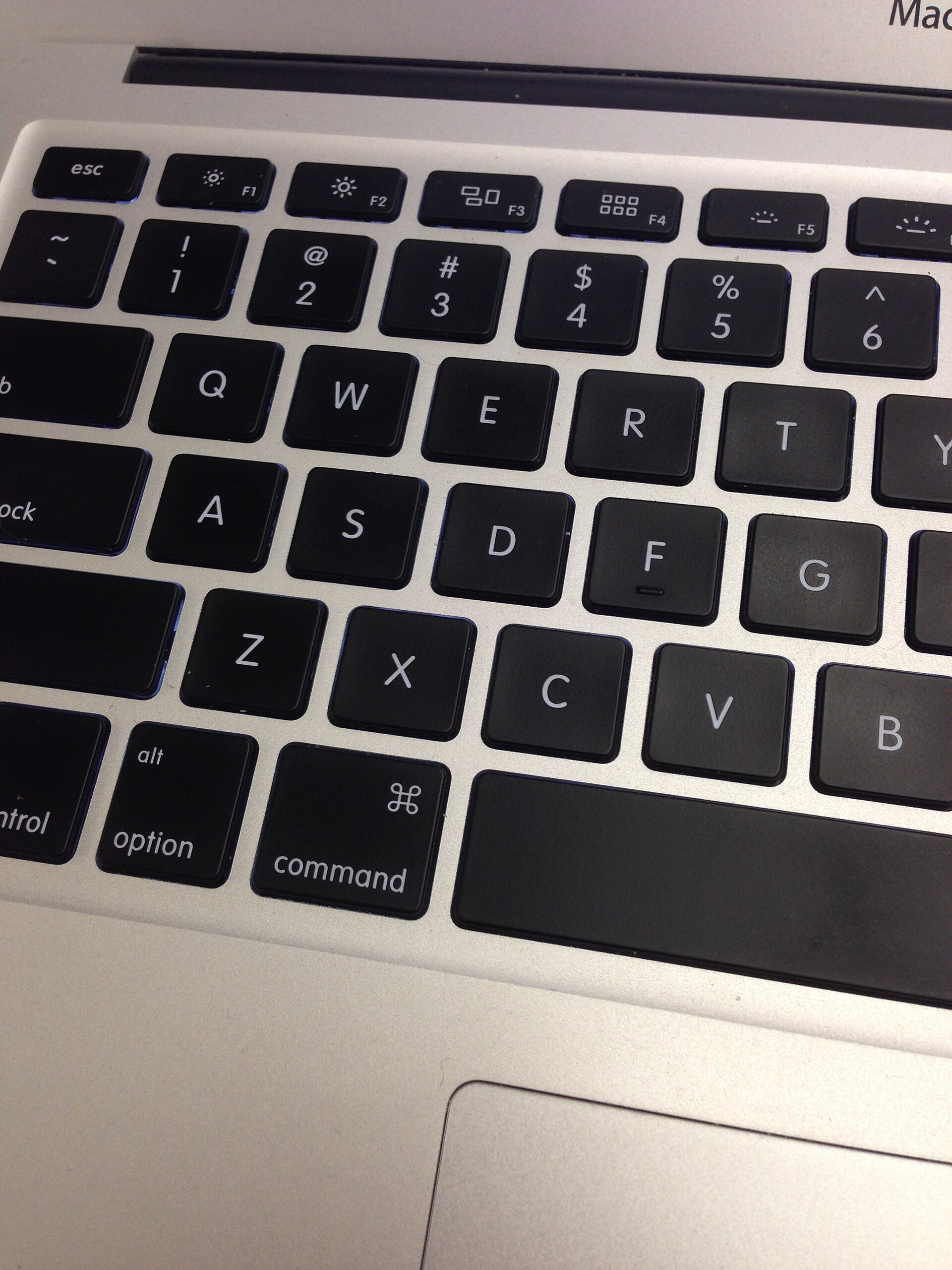
På en pc med Windows tar du en skärmdump med Windows-tangenten + Skift + S. Skärmen blir grå, och du drar med musen runt det du vill ha med. På en Mac trycker du Skift + Kommando + 4 och drar på samma sätt.
Trycker du på Print Screen och ingenting verkar hända ligger troligen en bild av hela skärmen i Urklipp, och du klistrar in den med Ctrl + V. Windows-tangenten + Skift + S lägger också bilden i Urklipp, så att du kan klistra in den i ett mejl eller ett dokument. Macen sparar en fil på skrivbordet.
Kortkommandot avgör var skärmdumpen hamnar
| Kortkommando | Vad som kommer med | Var bilden hamnar |
|---|---|---|
| Windows-tangenten + Skift + S (pc) | Det område du markerar | Urklipp. I Windows 11 sparar Skärmklippverktyget dessutom som standard en fil i mappen Skärmbilder. |
| Print Screen (Windows 11) | Det område du markerar, som standard | Urklipp, och som standard en fil i Skärmbilder |
| Print Screen (Windows 10) | Hela skärmen | Bara Urklipp, ingen fil |
| Windows-tangenten + Print Screen (pc) | Hela skärmen | En fil i Bilder, undermappen Skärmbilder |
| Alt + Print Screen (pc) | Fönstret du arbetar i | Urklipp |
| Skift + Kommando + 3 (Mac) | Hela skärmen | En fil på skrivbordet |
| Skift + Kommando + 4 (Mac) | Det område du markerar | En fil på skrivbordet |
| Skift + Kommando + 4, sedan mellanslag (Mac) | Ett fönster eller en meny | En fil på skrivbordet |
| Kontroll tillagd i något av Mac-kommandona | Samma som utan Kontroll | Urklipp, ingen fil |
Windows-tangenten + Skift + S lägger ett markerat område i Urklipp
- Öppna det du vill ta en bild av, till exempel felmeddelandet eller bokningsbekräftelsen.
- Håll ned Windows-tangenten och Skift och tryck på S. Skärmen blir grå.
- Välj typ av klipp om du vill ha något annat än en rektangel: fönster, helskärm eller frihand.
- Dra med musen runt det du vill ha med och släpp. Nu ligger bilden i Urklipp.
- Gå till mejlet, chatten eller dokumentet och tryck Ctrl + V för att klistra in bilden.
Vill du rita en pil eller stryka över ett personnummer innan du skickar bilden, öppnar du Skärmklippverktyget. Du hittar det under Start om du skriver skärmklippverktyget, och det har penna, överstrykningspenna och beskärning.
Print Screen gör olika saker i Windows 11 och Windows 10
Tangenten Print Screen är ofta märkt PrtSc eller PrtScn. I Windows 11 öppnar den som standard samma markering som Windows-tangenten + Skift + S. Inställningen stängs av under Start, Inställningar, Hjälpmedel och Tangentbord, med reglaget ”Använd knappen Print Screen för att öppna skärmklipp”. Står reglaget på Av lägger tangenten en bild av hela skärmen i Urklipp.
I Windows 10 lägger Print Screen som standard en bild av hela skärmen i Urklipp utan att något syns på skärmen. Därför kan det se ut som om ingenting händer. Bilden finns där, och du klistrar in den med Ctrl + V.
Windows-tangenten och Print Screen sparar en fil direkt
Behöver du en fil i stället för en bild i Urklipp, håller du ned Windows-tangenten och trycker på Print Screen. Windows tar en bild av hela skärmen och sparar den i mappen Bilder, i undermappen Skärmbilder. Öppna Utforskaren och gå till Bilder för att hitta den.
Skift + Kommando + 4 sparar ett markerat område på Macens skrivbord
- Öppna det du vill ta en bild av.
- Tryck ned Skift, Kommando och 4 samtidigt och släpp, enligt Apples anvisning för skärmavbilder på Mac. Pekaren blir ett hårkors.
- Håll ned musknappen eller styrplattans knapp och dra hårkorset runt det du vill ha med.
- Släpp knappen. En miniatyr av bilden visas i skärmens hörn.
- Klicka på miniatyren om du vill redigera bilden, eller vänta tills den visas som en fil på skrivbordet.
Ångrar du dig innan du släppt knappen trycker du på Esc. Vill du ha hela skärmen trycker du i stället Skift + Kommando + 3. För ett enskilt fönster trycker du Skift + Kommando + 4, sedan mellanslag, och klickar på fönstret när pekaren blivit en kamerasymbol.
Kontroll skickar bilden till Urklipp
Vill du klistra in bilden direkt i ett mejl, utan en fil på skrivbordet, lägger du till Kontroll i kortkommandot. Skift + Kommando + 4 blir då Kontroll + Skift + Kommando + 4. Bilden hamnar i Urklipp, och du klistrar in den med Kommando + V.
Skift, Kommando och 5 öppnar appen Skärmavbild
Från macOS Mojave 10.14 öppnar Skift + Kommando + 5 appen Skärmavbild. I menyn Alternativ ställer du in en timer, väljer om muspekaren ska synas och bestämmer var skärmavbilderna ska sparas.
Så hittar du en skärmdump som inte syns
På en Mac sparas skärmavbilder som standard på skrivbordet med namnet ”Skärmavbild [datum] kl. [tid]”. Hittar du ingen fil där kan någon ha ändrat platsen. Tryck Skift + Kommando + 5, öppna Alternativ och se vilken mapp som är vald.
I Windows letar du i mappen Bilder och undermappen Skärmbilder. Klipp som tas via Skärmklippverktyget sparas där automatiskt, men inställningen går att stänga av under Visa mer och Inställningar i verktyget. Ligger bilden bara i Urklipp finns ingen fil alls, och då klistrar du in den med Ctrl + V.
Skärmdumpen kan försvinna av fyra skäl
- Du kopierar något annat innan du klistrat in. En ny kopiering ersätter skärmdumpen i Urklipp. Klistra in bilden först.
- Du letar efter en fil när du har tryckt på Print Screen i Windows 10. Tangenten sparar ingen fil där. Använd Windows-tangenten + Print Screen om du vill ha en fil.
- Du lägger till Kontroll och letar sedan på skrivbordet. Kontroll skickar bilden till Urklipp i stället för till skrivbordet.
- Du försöker ta en bild av ett fönster som inte tillåter skärmdumpar. Vissa appar, till exempel Apple TV-appen på Mac, tillåter inte skärmavbilder av sina fönster.
På en jobbdator kan it-avdelningen ha låst inställningar eller tagit bort appar. Fungerar inget av kortkommandona vänder du dig till it-avdelningen.
Mobilen har egna knappar för skärmdump
På en Android-telefon trycker du på strömknappen och knappen för att sänka volymen samtidigt, enligt Googles hjälpsida för Android. Stegen kan variera mellan telefonmodeller. För Iphone finns en egen genomgång på iPhone24 om att ta en skärmdump med Iphone.
Fler kortkommandon på datorn finns i vår guide till hur du skriver snabel-a på pc och Mac.
Senast faktagranskad: 4 november 2026